Windows Setup Guide

Windows 使用教程

下载 SSRVPN 安装程序,完成安装、导入订阅并连接。

Windows 10 及以上
Windows Setup Guide

Windows 使用教程

适用于 Windows 10 及以上系统,建议使用安装版客户端。

02
Download Warning

处理下载警告

有时,Windows 或浏览器可能会提示下载有风险。这是误报,请按以下步骤操作:

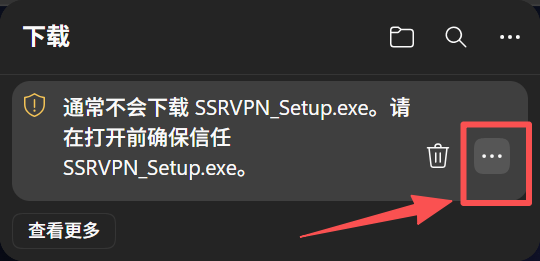
  1. 下载完成后打开浏览器下载列表,点击下载项右侧的 “…”
    浏览器下载列表中 SSRVPN_Setup.exe 右侧的更多操作按钮
    点击下载记录右侧的“…”打开更多操作。
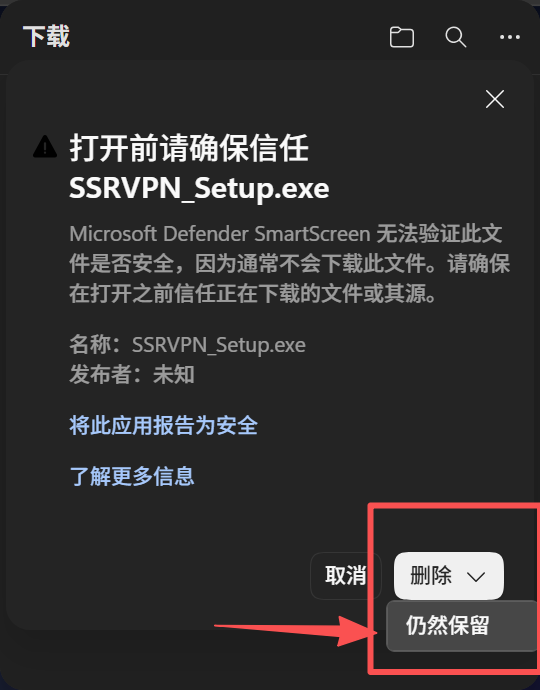
  2. 在“打开前请确保信任”提示中,打开“删除”右侧菜单,选择“仍然保留”
    浏览器安全提示中的仍然保留选项
    展开“删除”旁的菜单,然后选择“仍然保留”。
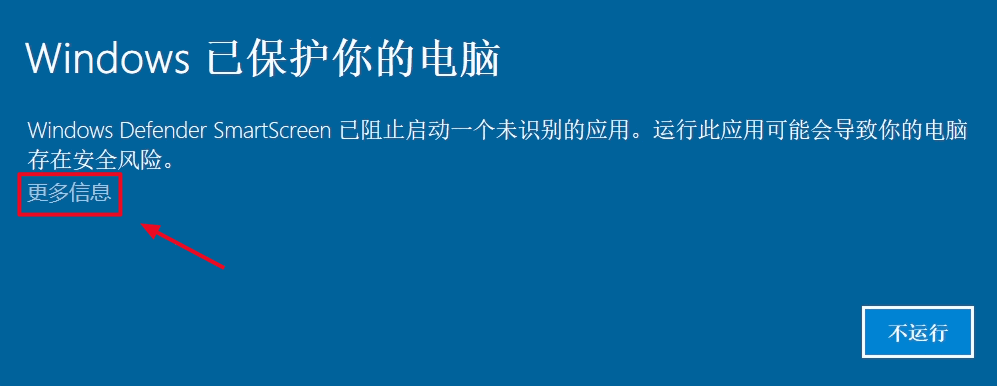
  3. 如果运行安装程序后出现 Windows 防护提示,点击“更多信息”
    Windows Defender SmartScreen 防护提示中的更多信息入口
    点击“更多信息”展开运行选项。
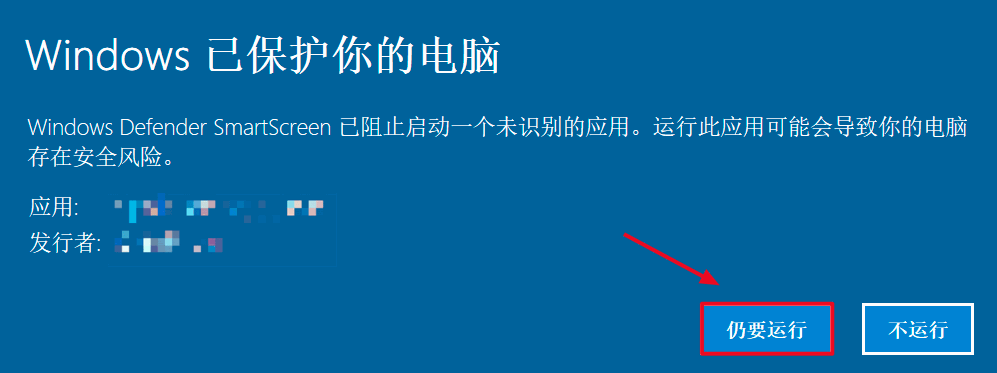
  4. 展开详细信息后,点击“仍要运行”继续启动安装程序。
    Windows Defender SmartScreen 防护提示中的仍要运行按钮
    确认来源可信后,点击“仍要运行”。
  5. 如果出现“智能应用控制已阻止可能不安全的应用”提示,请参考下面的解决办法。
    Windows 智能应用控制已阻止可能不安全的应用提示
    Windows 智能应用控制阻止应用运行的提示。
    点此查看解决办法
请放心,我们的程序是安全的,这些警告是误报。
03
Install & Connect

安装并使用程序

  1. 运行下载的安装文件。
  2. 按照安装向导的指示完成安装。
  3. 打开桌面上的 SSRVPN 程序。
  4. 在弹窗中粘贴您的代码或者订阅链接,然后点击确定。
  5. 点击连接即可。
04
TUN Mode

TUN 模式说明

如果您需要在其他应用程序(如游戏、桌面客户端等)中使用代理,请开启 TUN 模式。开启时需要使用管理员权限运行软件。

如果您只是用于网页浏览,则无需开启 TUN 模式。