iOS 使用教程

按顺序跟着图片操作。看不清时,点图片放大。

iPhone / iPad10 步图文教程

iOS 安装步骤

注意:只在“媒体与购买项目”登录我给你的账号。请勿登录 iCloud。

已经装好 Shadowrocket?直接看第 9 步。

01

打开手机设置

打开手机“设置”,点最上方的头像。
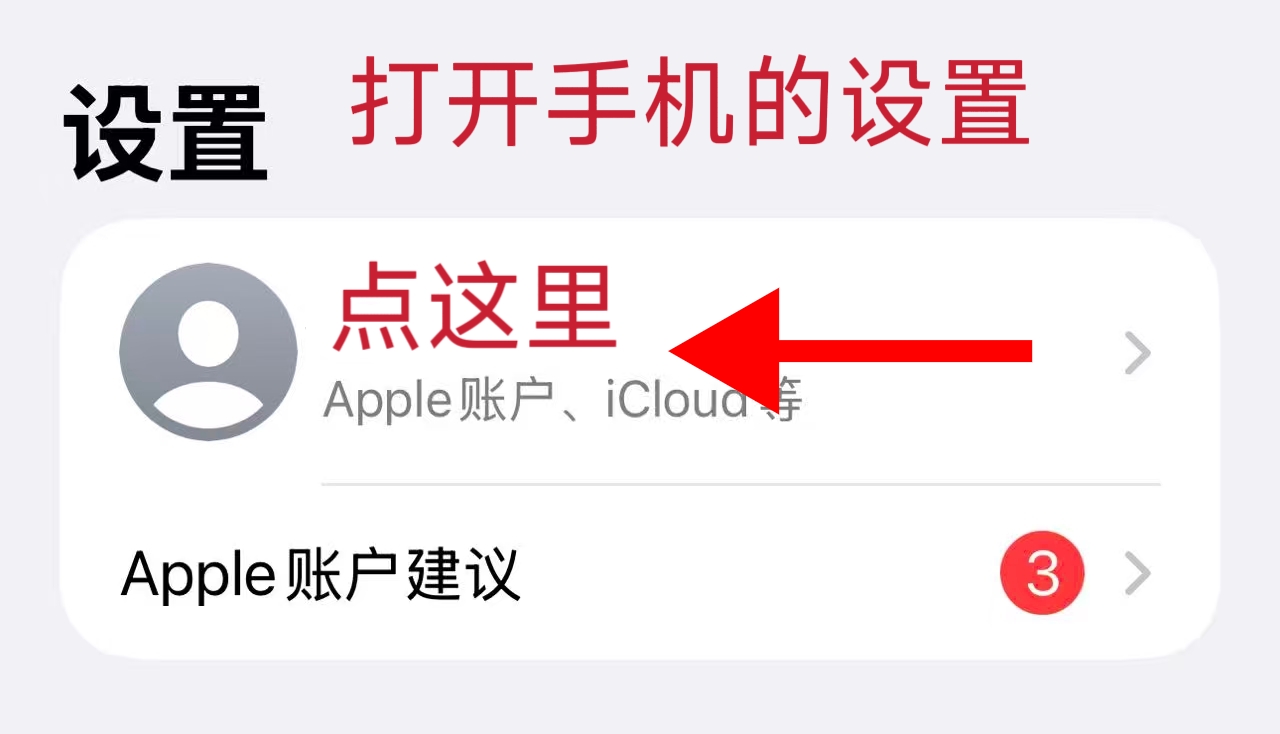
图 1:打开设置,箭头指向顶部的 Apple 账户入口
02

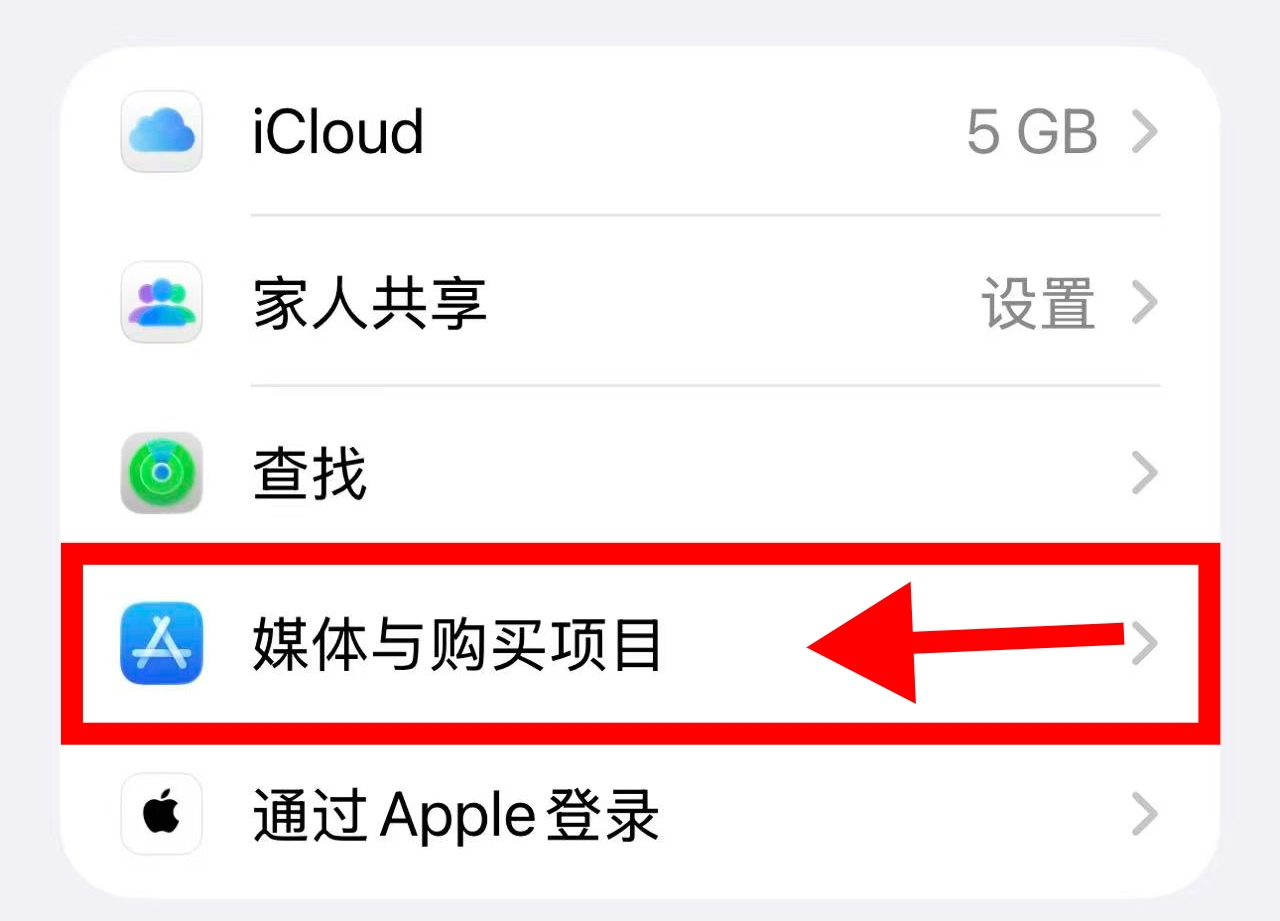
点“媒体与购买项目”

找到“媒体与购买项目”,点进去。

图 2:Apple 账户页面中,媒体与购买项目被红框标出
03

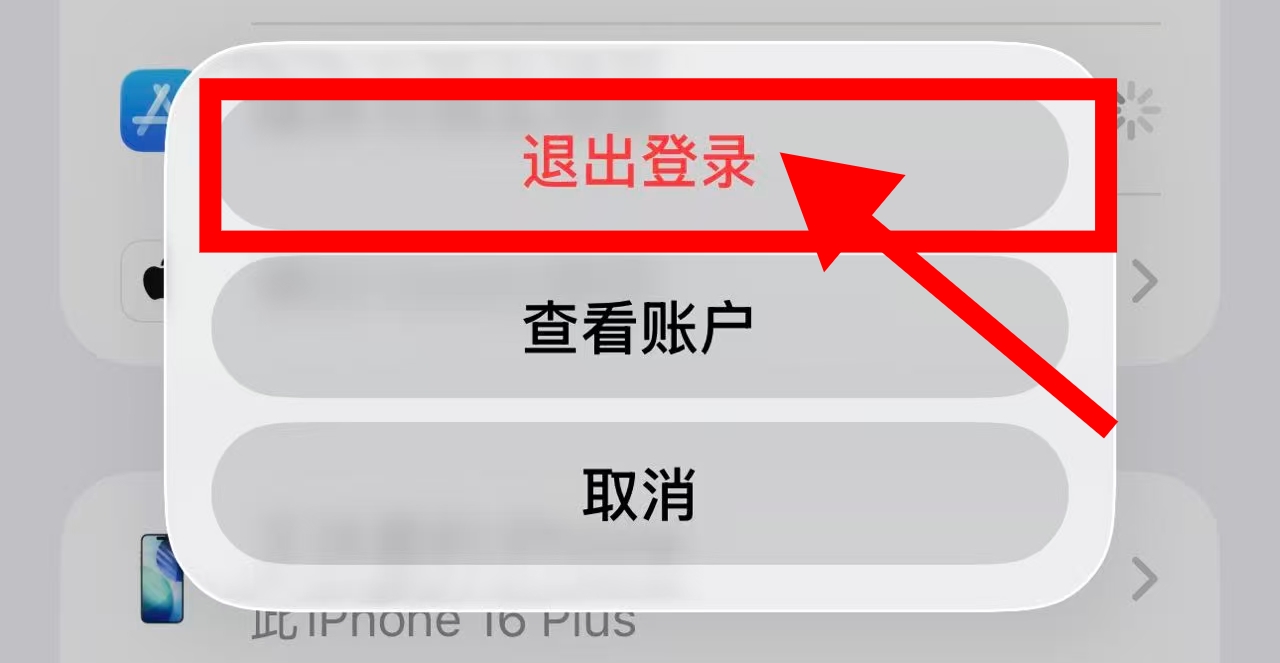
退出登录

点“退出登录”,退出后再点“媒体与购买项目”。

图 3:媒体与购买项目菜单中的退出登录按钮被红框标出
04

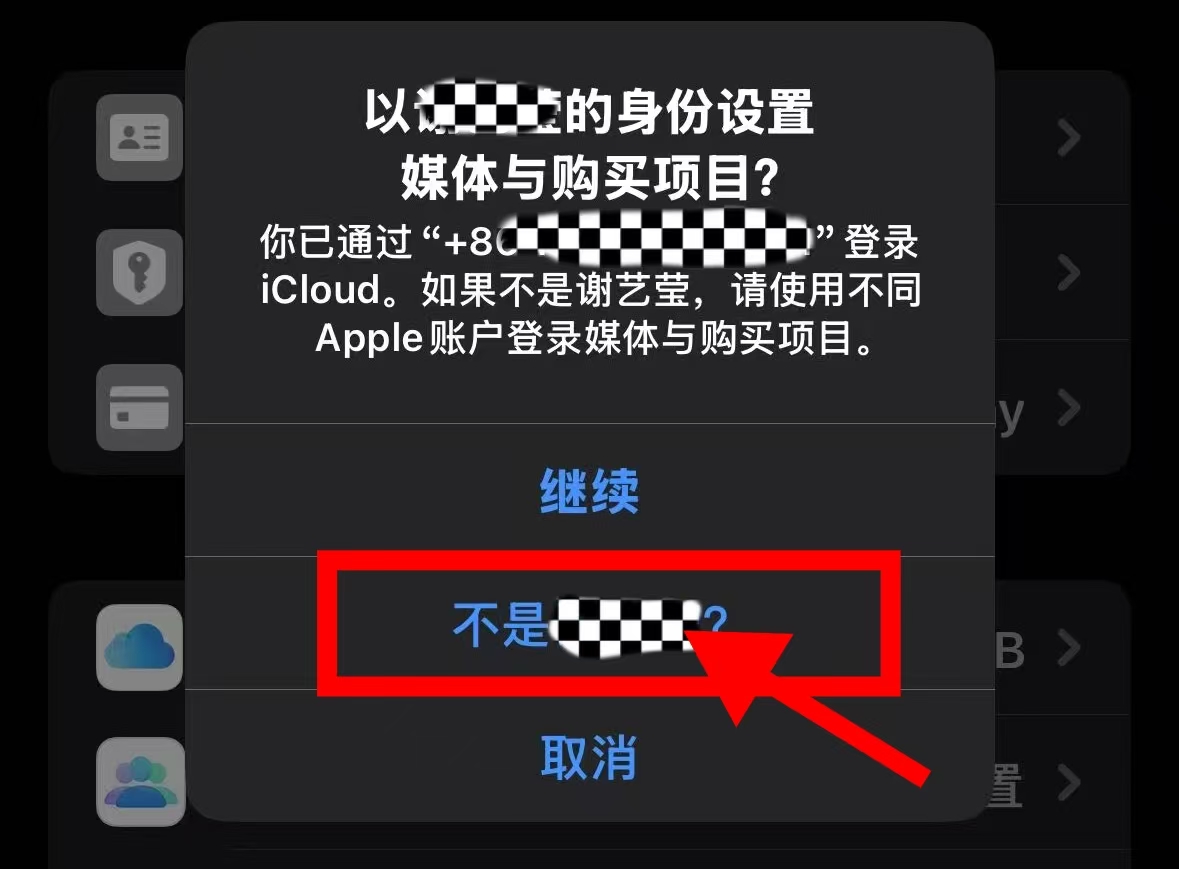
点“不是…”,登录我给你的账号

点红框里的“不是…”。

登录我给你的账号,输完密码继续往下看获取验证码

图 4:媒体与购买项目弹窗中,红框标出不是当前用户的按钮
05

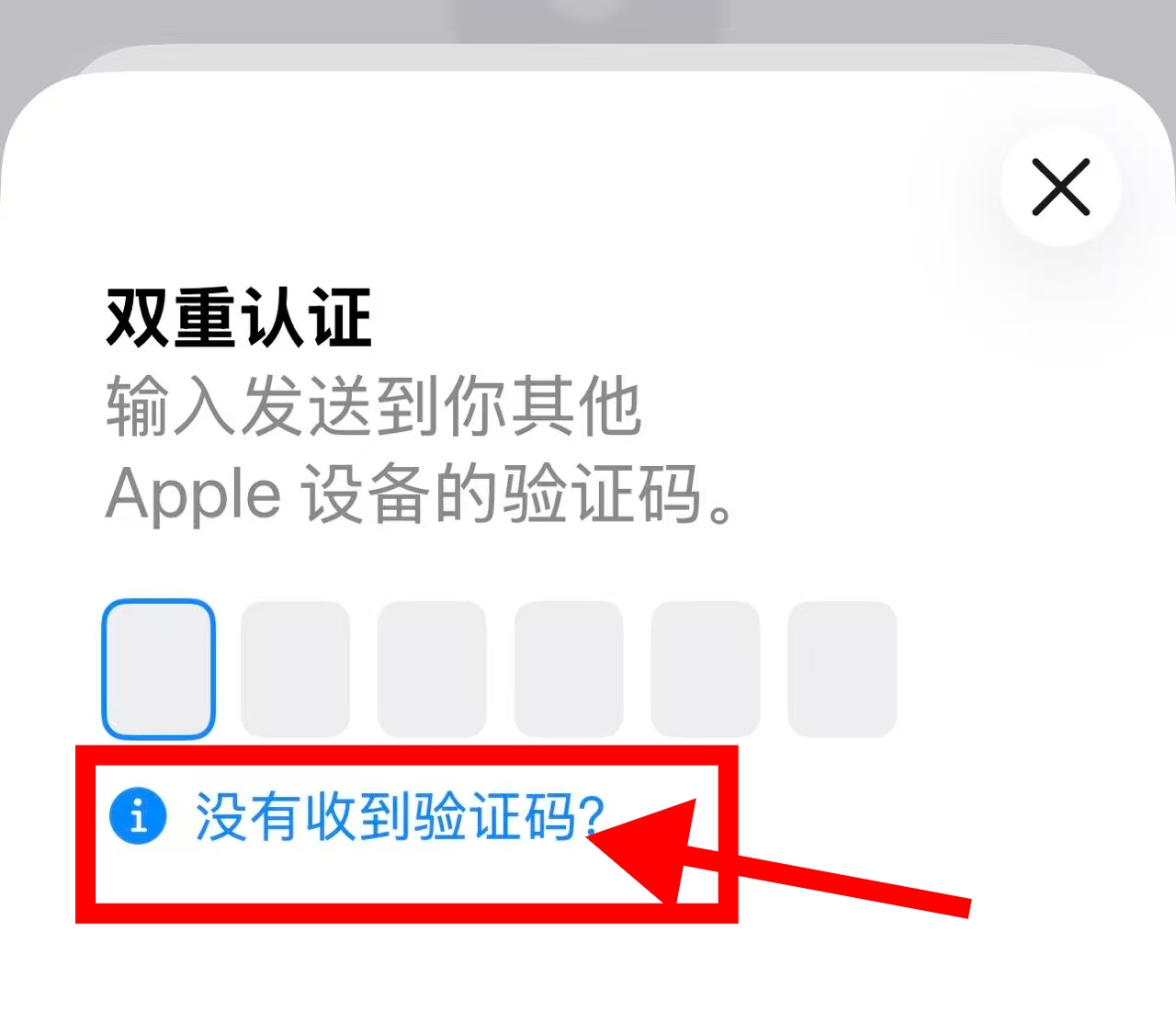
点“没有收到验证码?”

点输入框下方的“没有收到验证码?”。

图 5:双重认证页面下方的没有收到验证码入口被红框标出
06

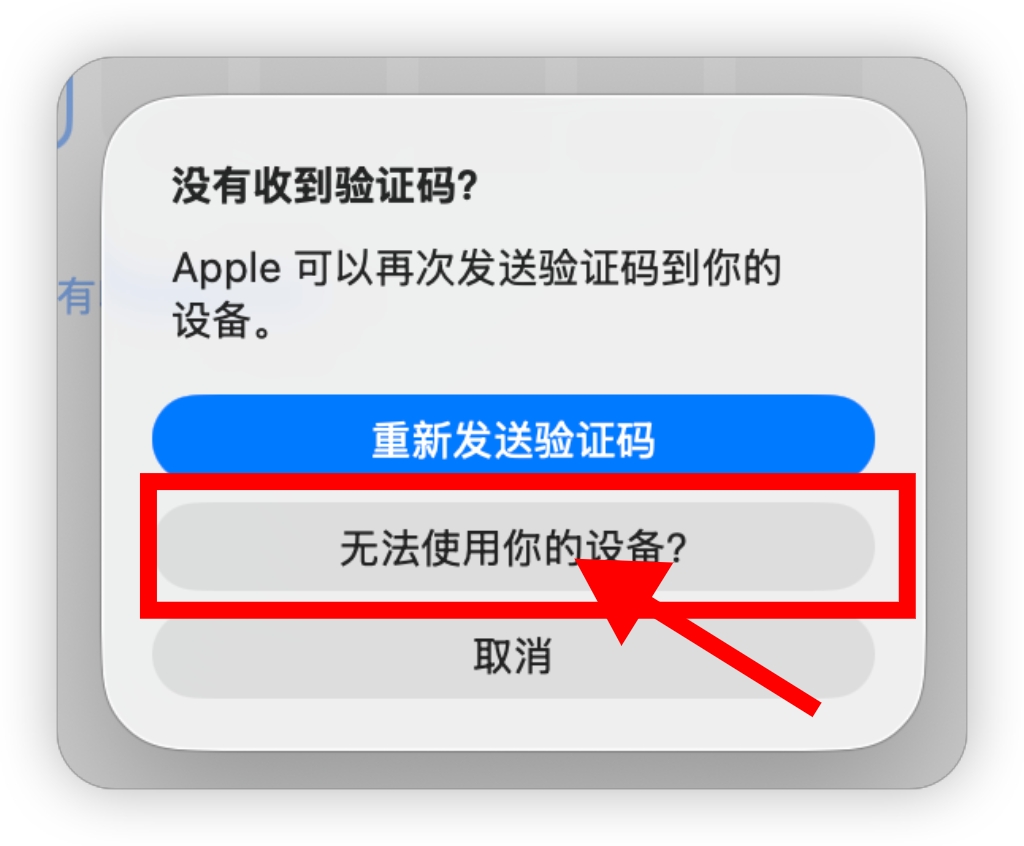
点“无法使用你的设备?”

在弹出的窗口里,点“无法使用你的设备?”。

图 6:验证码选项弹窗中的无法使用你的设备按钮被红框标出
07

发短信,微信找我要验证码

点“通过短信发送验证码”。

通过短信获取验证码后微信找我要

拿到验证码后,填进去。登录成功后打开App Store。
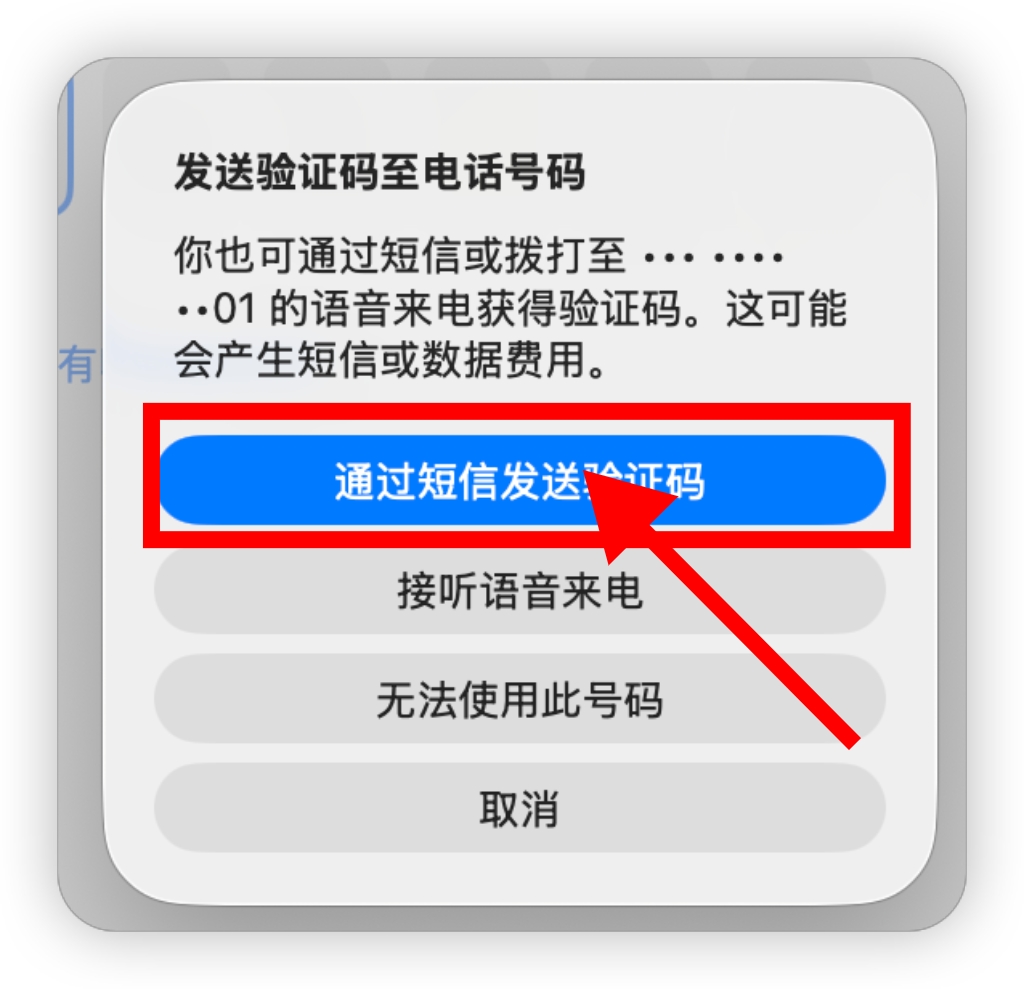
图 7:发送验证码至电话号码弹窗中,通过短信发送验证码按钮被红框标出
08

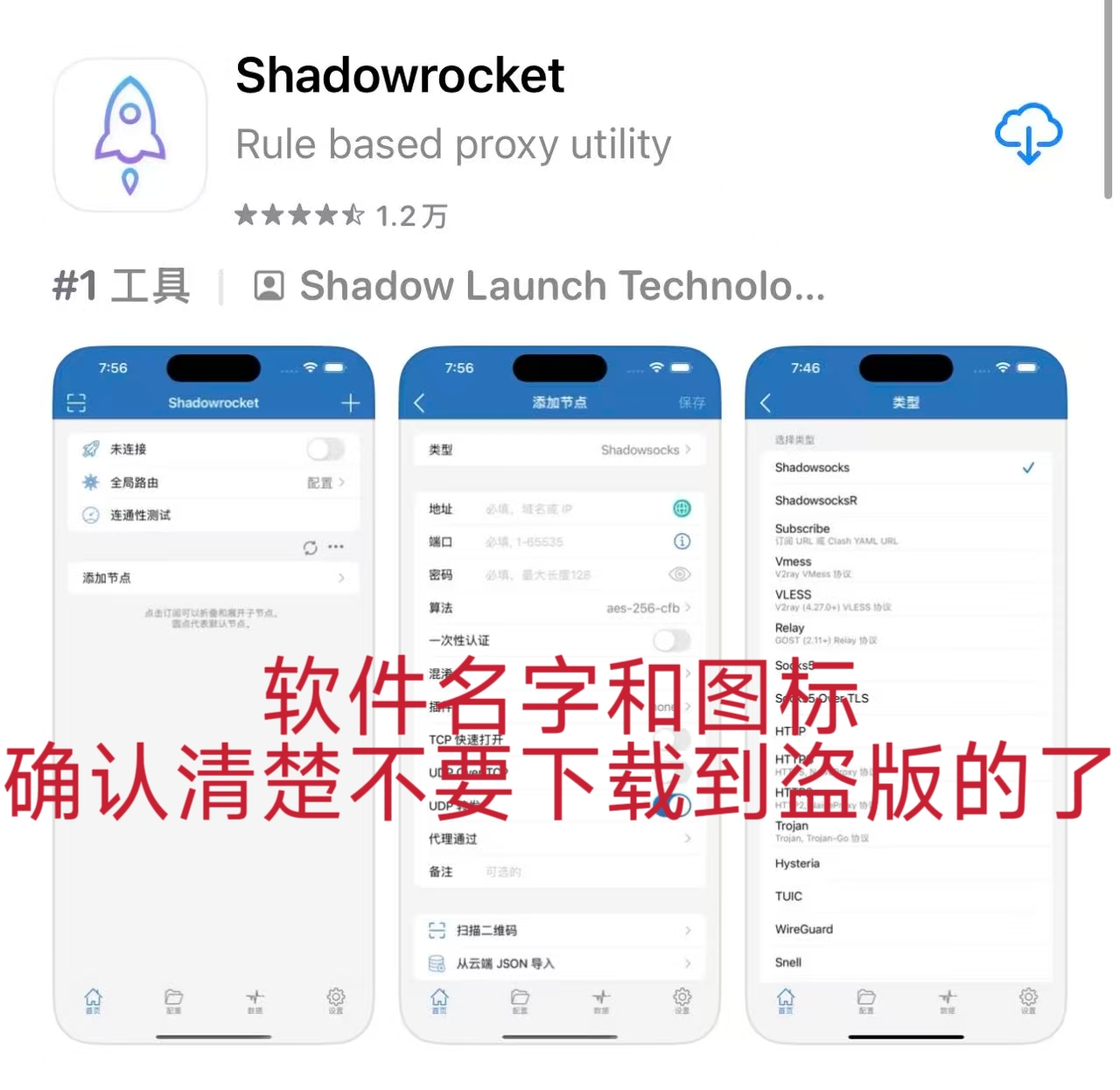
下载 Shadowrocket

搜索Shadowrocket,认准图里的火箭图标,点右边的云朵下载按钮。

点这里打开下载页面

下载好后,回到“媒体与购买项目”,退出这个账号,登录你自己的账号。
图 8:App Store 中的 Shadowrocket,展示火箭图标、应用名称和云朵下载按钮
09

复制代码,点“允许粘贴”

复制我给你的代码,打开Shadowrocket。

弹出图中的窗口后,点“允许粘贴”。

没有弹窗,就重新复制一次,再打开软件。
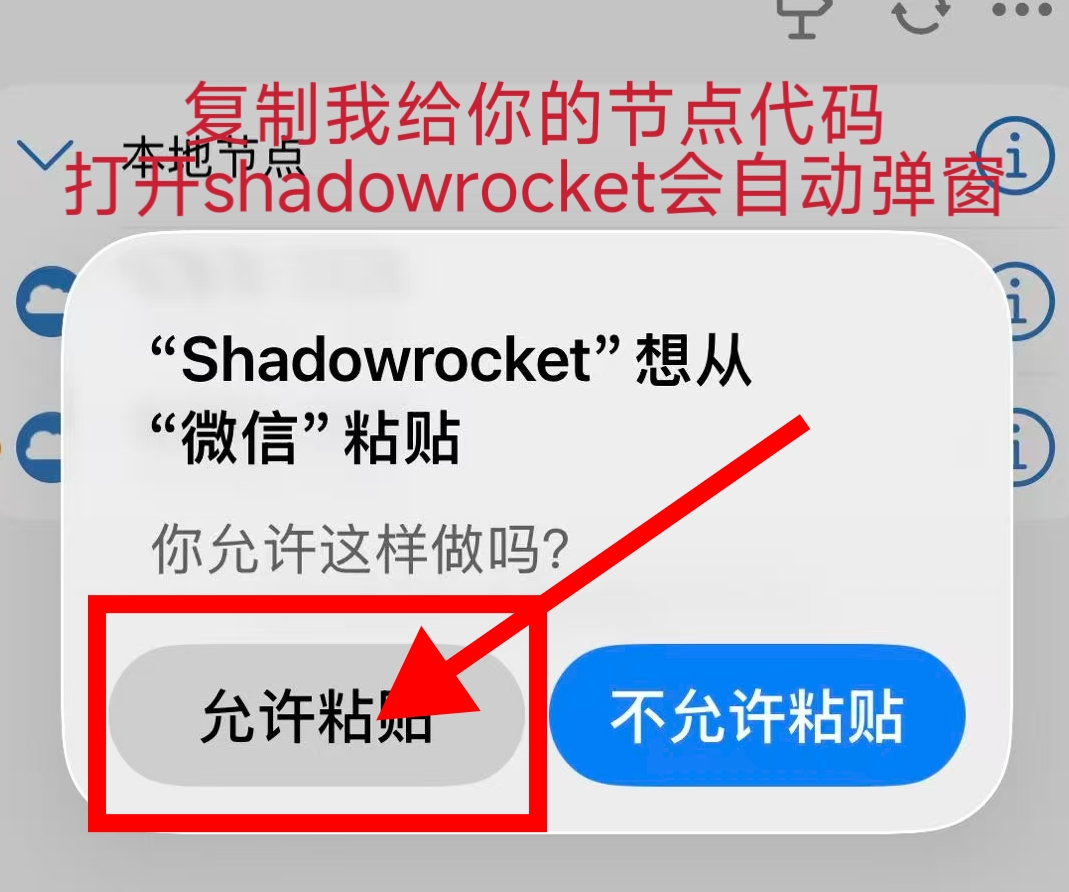
图 9:Shadowrocket 请求从微信粘贴,允许粘贴按钮被红框标出
10

选中刚添加的那一项,打开开关

点选下方刚添加的那一项,再打开右上角开关。

第一次弹出提示时,点“允许”,按提示输入手机锁屏密码。
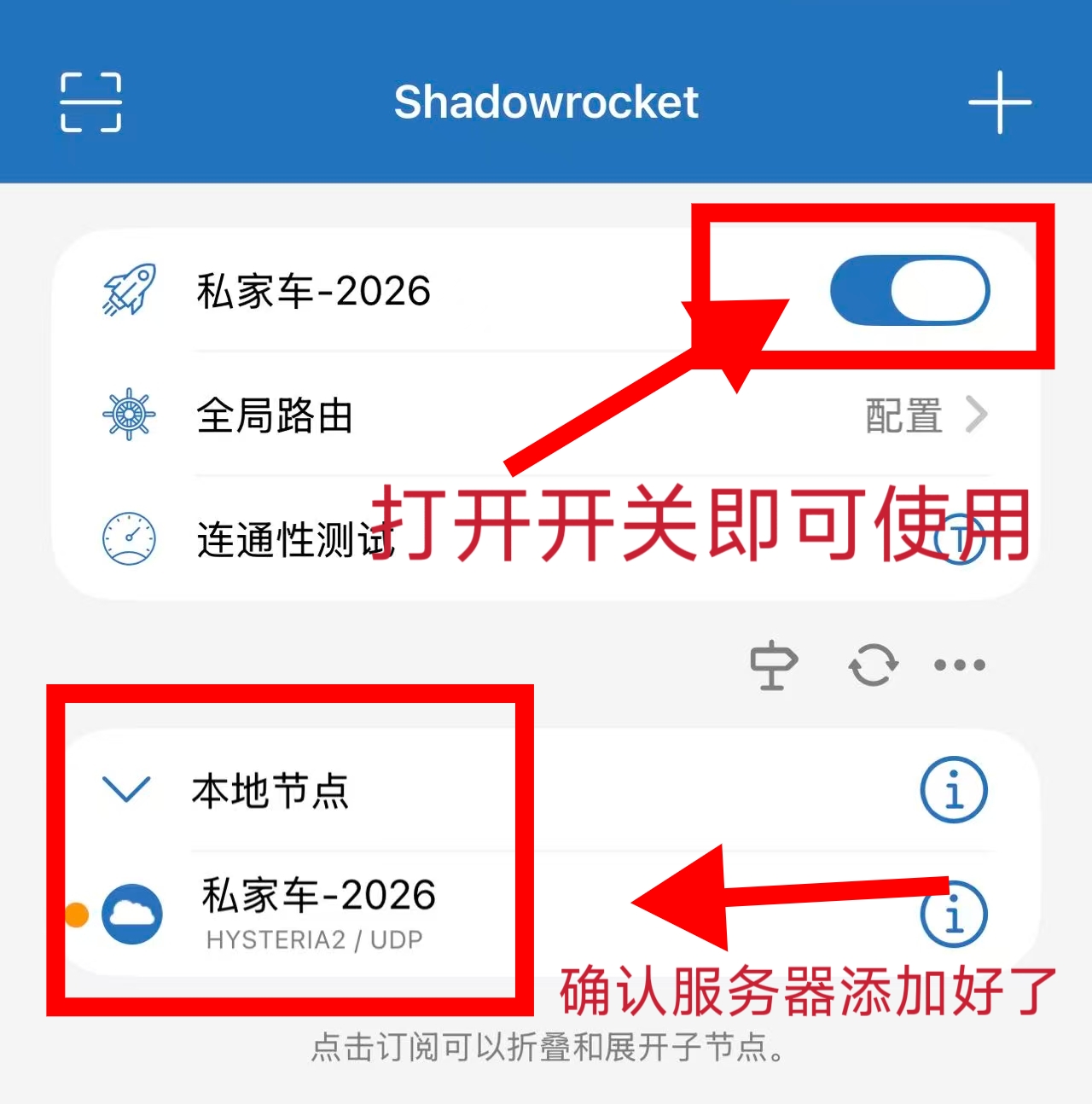
图 10:Shadowrocket 的本地节点列表和顶部连接开关被红框标出,示例节点名为私家车 2026
完成啦

打开网页试一下。下次使用时,打开软件和右上角开关即可;不用时关掉开关。